
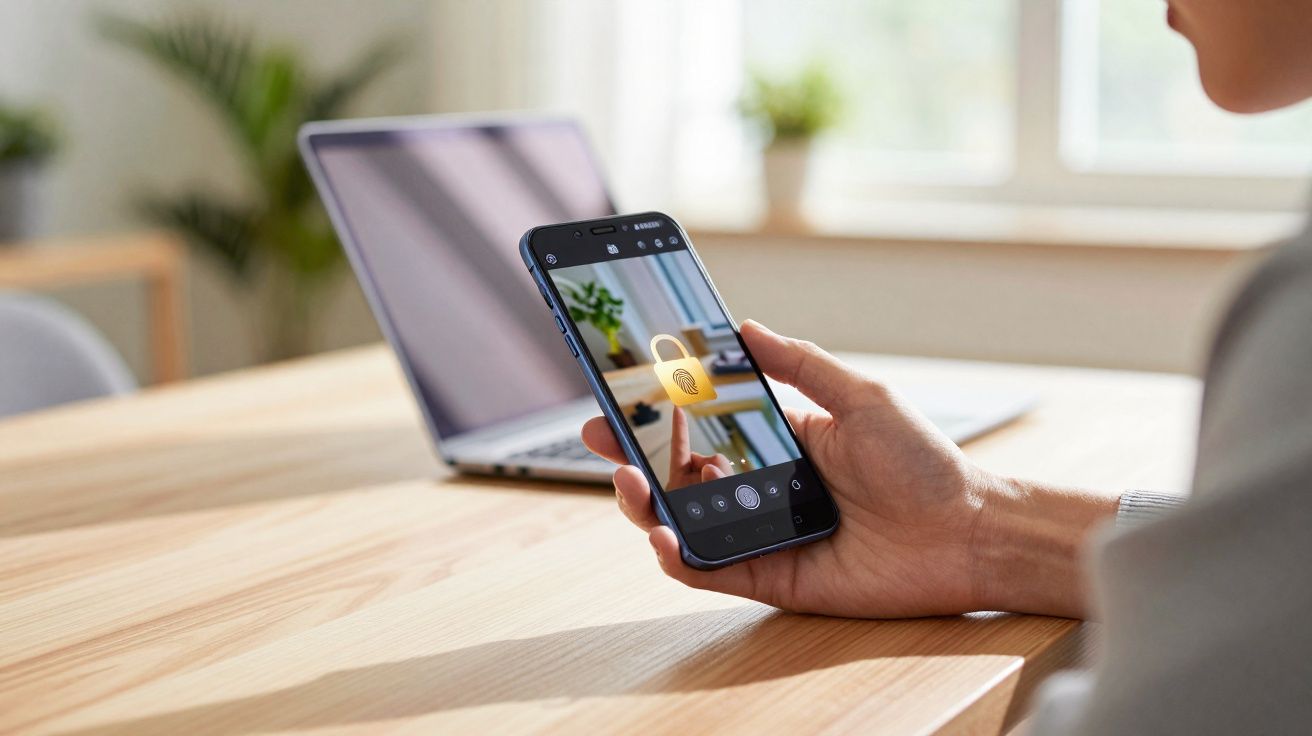
Qui n’a jamais ressenti ce petit nœud à l’estomac en confiant son smartphone deux minutes à un ami ? Un geste malheureux dans la galerie, et des photos qui ne devraient jamais sortir apparaissent à l’écran. Beaucoup installent alors des applications supplémentaires via le Play Store, alors que Samsung intègre déjà un outil assez malin, simplement dissimulé au fin fond des réglages.
Pourquoi les photos privées sur un smartphone représentent un vrai risque
Le smartphone suit presque chaque instant du quotidien : clichés de vacances, photos de famille, captures d’écran de documents confidentiels, conversations, QR codes… tout finit dans la galerie. C’est précisément ce qui rend l’appareil si sensible.
Parallèlement, les attaques visant les téléphones augmentent depuis des années. Les criminels ne se concentrent pas uniquement sur la banque en ligne : les photos les intéressent aussi, car elles permettent de déduire des profils, des habitudes, et parfois même de constituer du matériel pour du chantage.
"Plus des images personnelles circulent, plus votre smartphone devient attractif pour les voleurs de données - et plus une solution rapide pour les dissimuler devient importante."
Face à cela, de nombreux utilisateurs se tournent vers des applications tierces pour chiffrer des images ou les stocker dans un « coffre-fort ». Le problème, c’est qu’il y a plusieurs inconvénients : vous accordez à une application externe l’accès à toute votre galerie, vous devez lui faire confiance côté sécurité, et il arrive que des données partent en arrière-plan vers des serveurs tiers.
Une fonction cachée chez Samsung - et vraiment bien cachée
Si vous utilisez un modèle Samsung Galaxy relativement récent, il est très probable que vous ayez déjà tout ce qu’il faut pour renforcer la confidentialité de votre galerie. L’option se trouve dans une zone cachée de l’application Photos, appelée « Gallery Labs ».
À l’origine, cette zone sert plutôt aux fonctions de test et aux réglages avancés. Mais il est possible de l’activer en tant qu’utilisateur classique - sans root, sans logiciel spécial, et sans connaissances techniques.
Ce que « Gallery Labs » apporte au quotidien dans la galerie Samsung
Concrètement, « Gallery Labs » déverrouille des paramètres supplémentaires dans la Galerie Samsung. Parmi eux, une option ressort : un verrouillage permettant de protéger des albums ou des photos spécifiques, qui ne s’ouvrent pas librement.
Cela permet notamment de :
- protéger certains albums des regards curieux ;
- « masquer » des photos privées de l’affichage standard de la galerie ;
- compliquer le défilement si vous souhaitez seulement montrer une image précise ;
- réduire le risque qu’un tiers trouve des photos compromettantes en cas de vol.
Activer la protection cachée sur un smartphone Samsung Galaxy
L’activation ne prend que quelques minutes. Il suffit d’avoir l’application Galerie Samsung (celle installée par défaut). Selon le modèle et la version logicielle, les intitulés peuvent légèrement varier, mais la logique reste identique.
Étape 1 : activer la zone cachée « Gallery Labs »
- Ouvrez l’application Galerie sur votre smartphone Samsung.
- Appuyez sur le menu à trois points en haut à droite.
- Entrez dans Paramètres.
- Descendez tout en bas, puis appuyez sur « À propos de Galerie » (ou un intitulé proche).
- Sur cet écran, repérez le numéro de version de l’application Galerie et appuyez plusieurs fois rapidement dessus.
Après quelques pressions, un bref message apparaît en bas de l’écran : il confirme que la section cachée a été activée.
"Quand le petit message s’affiche, « Gallery Labs » est actif - vous venez d’ouvrir une sorte de menu pro."
Étape 2 : activer le verrouillage dans « Gallery Labs »
- Revenez dans les Paramètres de la galerie.
- Redescendez vers le bas : une nouvelle entrée « Gallery Labs » devrait maintenant être visible.
- Ouvrez-la. La liste est assez longue, prenez le temps de faire défiler.
- Cherchez l’option « Album entry-locks » (l’intitulé reste généralement en anglais).
- Activez l’interrupteur correspondant.
Vous avez ainsi mis en place la base technique pour verrouiller des éléments de la galerie. Pour éviter tout souci, fermez complètement l’application Galerie puis relancez-la.
Verrouiller des photos et des albums dans la Galerie Samsung
Une fois l’option activée, la protection s’intègre directement à l’usage quotidien. L’accès peut paraître discret au premier regard - et c’est justement ce qui la rend pratique.
Verrouillage rapide par appui long
Pour sécuriser une photo ou un album entier :
- Ouvrez la Galerie.
- Repérez la photo ou l’album à protéger.
- Faites un appui long jusqu’à ce que l’élément soit sélectionné.
- Une option doit apparaître dans la barre du bas pour verrouiller l’élément (le libellé exact peut changer selon la langue).
Après verrouillage, le contenu n’est plus affiché librement. Selon la configuration, un code PIN, un schéma, un mot de passe ou le déverrouillage biométrique peut être demandé.
"L’astuce, c’est que la galerie gère elle-même le verrouillage - sans application supplémentaire, sans publicité, sans nouveaux risques."
Quel niveau de sécurité apporte réellement cette méthode ?
Le verrouillage de la Galerie Samsung vise avant tout à se protéger des regards indiscrets de personnes qui ont votre téléphone quelques instants : amis, collègues, proches. Même lors d’un contrôle improvisé par un tiers, cette barrière peut limiter fortement ce qui est exposé.
En revanche, face à des attaques très professionnelles avec des outils spécialisés, ce n’est pas une protection absolue. Pour un usage standard, le gain est néanmoins concret : un attaquant doit franchir une étape supplémentaire au lieu d’ouvrir la galerie et de tout copier immédiatement.
Points forts et limites : vue d’ensemble
| Avantages | Restrictions |
|---|---|
| Aucun téléchargement supplémentaire : la fonction est intégrée au système. | Ne remplace pas un verrouillage robuste de l’appareil. |
| Pas de fuite de données supplémentaire vers des éditeurs tiers. | Peut être contourné en cas de manipulation système avancée. |
| Utilisation simple via l’interface familière de la galerie. | Fonction encore très cachée ; toutes les procédures ne correspondent pas à tous les modèles. |
Pourquoi la plupart des utilisateurs ne voient jamais cette option
Samsung ne met pratiquement pas « Gallery Labs » en avant. Cette section est surtout pensée pour des essais et s’adresse officiellement à des utilisateurs avancés. C’est aussi pour cela qu’elle n’apparaît pas dans les menus classiques et qu’elle n’est accessible qu’en passant par l’écran de version.
Autre point : lors de grosses mises à jour, Samsung modifie parfois les noms ou l’emplacement de certains réglages. Sur un appareil plus ancien ou avec une interface très personnalisée, il peut donc falloir chercher un peu pour retrouver exactement les mêmes intitulés.
Conseils concrets pour mieux protéger sa vie privée sur un téléphone Samsung
Le verrouillage caché de la galerie n’est qu’un élément parmi d’autres. Pour une approche plus sérieuse de la confidentialité, vous pouvez combiner plusieurs fonctionnalités déjà proposées par Samsung :
- Dossier sécurisé : de nombreux modèles incluent un espace séparé, chiffré et protégé indépendamment.
- Verrouillage d’écran solide : privilégiez un code PIN ou un mot de passe plutôt qu’un schéma, et laissez le capteur d’empreinte activé.
- Délai de verrouillage automatique réduit : l’écran doit se reverrouiller rapidement dès que le téléphone n’est plus utilisé.
- Vérifier les sauvegardes cloud : si votre galerie est synchronisée, assurez-vous de savoir où les données sont stockées et comment elles sont protégées.
En combinant ces mesures avec la fonction de verrouillage cachée, vous obtenez un filet de sécurité qui gêne très peu au quotidien, mais réduit fortement la pression quand quelqu’un jette un œil à votre téléphone sans prévenir.
Ce qu’il faut savoir avant d’activer « Gallery Labs »
Comme « Gallery Labs » est une section cachée, Samsung n’y affiche pas toujours des avertissements très explicites. Mieux vaut donc se limiter aux options que vous comprenez. Activer des interrupteurs au hasard peut entraîner des comportements déroutants dans la galerie.
Si vous protégez des photos importantes ou sensibles, prévoyez aussi une stratégie de stockage. Des images supprimées ou perdues ne sont pas récupérables indéfiniment. Une sauvegarde chiffrée sur un support local ou via un service cloud de confiance peut être pertinente - idéalement avec un second mot de passe.
Explorer ces menus cachés de la Galerie Samsung peut vraiment valoir le coup : en quelques réglages, le téléphone devient nettement plus discret, sans devoir gérer un logiciel de sécurité complexe. C’est justement cet équilibre entre simplicité et barrière supplémentaire qui rend le verrouillage caché intéressant pour celles et ceux qui ne veulent pas laisser leurs photos sensibles sans protection.





Commentaires
Aucun commentaire pour le moment. Soyez le premier!
Laisser un commentaire