
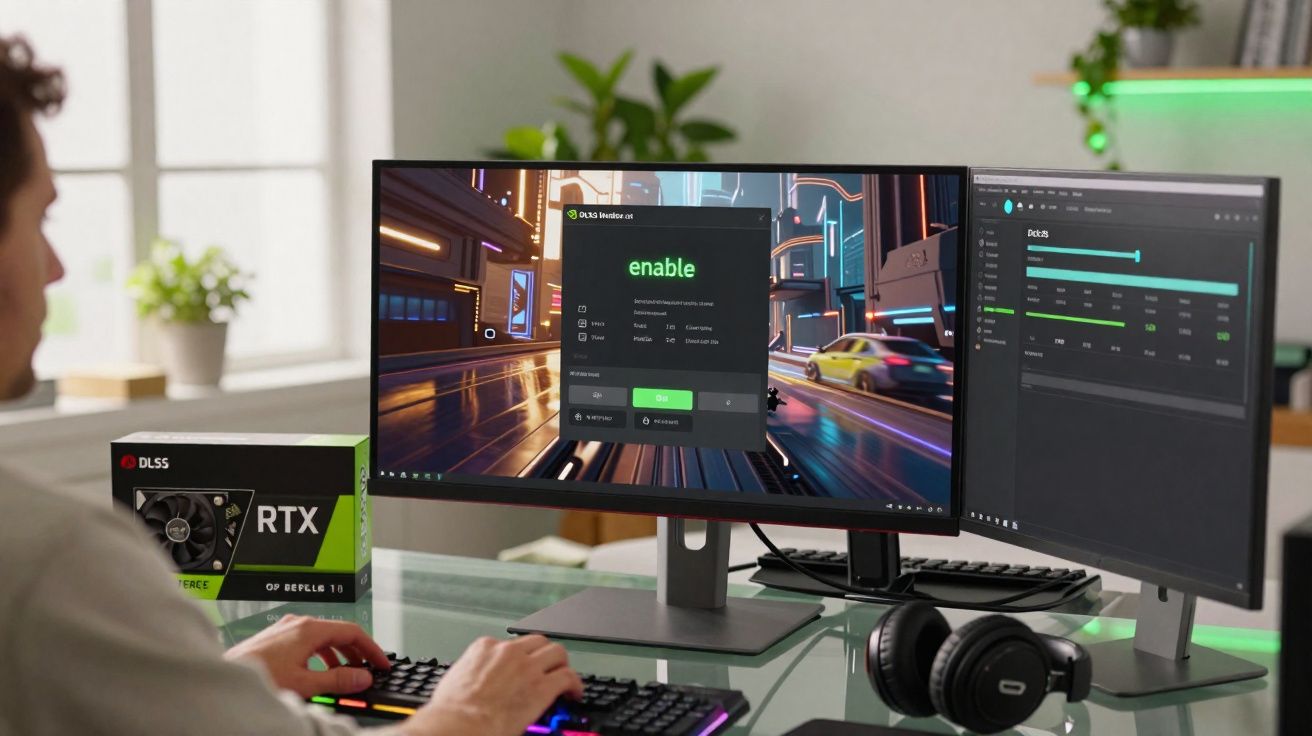
DLSS 4.5 se déploie progressivement dans l’écosystème de Nvidia. À la clé : une image plus nette et davantage d’images par seconde, y compris sur d’anciennes cartes GeForce RTX - à condition de savoir où activer l’option et de comprendre ses limites.
Ce que DLSS 4.5 change réellement
DLSS, pour Deep Learning Super Sampling, est devenu l’un des principaux leviers de Nvidia pour viser des définitions plus élevées sans faire exploser la charge du GPU.
Plutôt que de calculer chaque image en résolution native, le jeu est rendu à une définition inférieure, puis reconstruit grâce à un modèle d’IA exécuté sur les Tensor Cores des cartes RTX.
"DLSS 4.5 focuses less on raw speed gains and more on cleaning up the image: tighter edges, steadier details, and smoother motion."
Avec la version 4.5, Nvidia met en avant un modèle d’IA plus récent et plus précis.
L’idée est donc d’améliorer la reconstruction de l’image, plus que de promettre un bond spectaculaire de performances.
Concrètement, attendez-vous à moins de scintillement sur les détails fins, à des contours plus francs sur les objets et les personnages, ainsi qu’à une réduction des artefacts lors des panoramiques rapides.
Quelles cartes RTX peuvent utiliser DLSS 4.5 ?
Point essentiel : DLSS 4.5 ne se réserve pas à la toute dernière génération.
Nvidia l’active sur plusieurs familles RTX, en remontant jusqu’à la première vague de cartes compatibles avec le lancer de rayons.
- GeForce RTX série 20 (Turing)
- GeForce RTX série 30 (Ampere)
- GeForce RTX série 40 (Ada Lovelace)
- GeForce RTX série 50 et suivantes lorsqu’elles arriveront
"Any GeForce RTX card, from the 20 series onwards, can access DLSS 4.5, but not every GPU handles it with the same ease."
DLSS 4.5 s’appuie fortement sur des calculs en FP8 (virgule flottante 8 bits), un format bien mieux pris en charge - et surtout bien plus efficace - sur les architectures récentes.
Sur les RTX 40 et les futures RTX 50, la prise en charge du FP8 est solide : DLSS 4.5 peut donc fonctionner en haute qualité avec un surcoût modéré.
À l’inverse, sur les RTX 20 et RTX 30, les opérations FP8 sont moins efficientes. Résultat : activer toutes les options avancées peut entraîner une baisse de performances perceptible.
Ce que cela implique pour les anciennes RTX 20 et 30
Si vous jouez avec une 2060, 2070, 2080, ou n’importe quelle carte de la série 30, vous aurez bien accès à DLSS 4.5 - mais il faut garder des attentes réalistes.
Activer le préréglage de modèle le plus récent peut améliorer le rendu, tout en vous faisant perdre plusieurs images par seconde, surtout en haute définition.
Sur ces GPU, il vaut mieux considérer DLSS 4.5 comme une option à tester et ajuster, plutôt que comme un réglage à activer systématiquement dans les jeux les plus lourds.
Comment activer DLSS 4.5 dans les logiciels Nvidia
DLSS 4.5 se pilote via la nouvelle application Nvidia, qui remplace progressivement l’ancien duo GeForce Experience + panneau de configuration.
La prise en charge a été activée le 13 janvier 2026, en même temps que de nouveaux pilotes GeForce.
"Before touching game settings, update your Nvidia drivers and the Nvidia App; DLSS 4.5 lives in those new components."
Configuration pas à pas dans l’application Nvidia
Une fois le système à jour, l’objectif est d’activer DLSS 4.5 de façon globale, afin que les jeux compatibles puissent utiliser le dernier modèle d’IA.
- Ouvrez l’application Nvidia sur votre PC.
- Allez dans Graphismes.
- Ouvrez les Paramètres globaux.
- Repérez l’option Remplacement DLSS - Préréglages de modèle.
- Réglez l’option sur Dernier pour toutes les entrées disponibles.
Ce réglage demande au pilote d’utiliser le modèle DLSS 4.5 le plus récent dès qu’un jeu fait appel à DLSS.
Il faut ensuite activer DLSS dans chaque jeu pris en charge, mais la partie la plus importante - côté pilote - est désormais en place.
Utiliser DLSS 4.5 dans vos jeux
La majorité des gros titres AAA récents proposent une option DLSS dans le menu graphique, souvent à côté d’alternatives comme FSR (AMD) ou XeSS (Intel).
Une fois vos pilotes et l’application Nvidia configurés, il ne reste qu’à activer l’option dans le jeu.
Modes DLSS courants et quand les choisir
Les jeux qui prennent officiellement en charge DLSS affichent généralement plusieurs préréglages.
| Mode | Ce que ça fait | Meilleur cas d’usage |
|---|---|---|
| Qualité | Rend en définition légèrement inférieure, en privilégiant la netteté. | 1440p ou 4K sur des RTX milieu/haut de gamme avec un peu de marge en performances. |
| Équilibré | Compromis entre clarté et vitesse. | Usage général si vous cherchez une meilleure fluidité sans grosse perte visuelle. |
| Performance | Rend en définition nettement plus basse pour maximiser les FPS. | Très hautes définitions ou RTX 20/30 qui peinent en 4K natif. |
"With DLSS 4.5 running in the background, you keep using these familiar Quality / Balanced / Performance modes inside games."
Une fois le mode sélectionné, DLSS 4.5 reconstruit chaque image en arrière-plan à partir de la sortie du jeu et du dernier modèle d’IA de Nvidia.
Nvidia affirme que plus de 400 jeux et applications prennent désormais en charge DLSS sous une forme ou une autre, ce qui donne à DLSS 4.5 un terrain de jeu très large dès son lancement.
Forcer DLSS 4.5 dans des jeux non pris en charge
Il existe aussi une méthode plus avancée pour celles et ceux qui aiment mettre les mains dans le cambouis.
Nvidia autorise, dans certains cas, l’activation forcée de DLSS 4.5 dans des jeux qui n’annoncent pas officiellement la prise en charge, à condition que le moteur puisse s’interfacer avec la technologie.
"Not every game will accept a forced DLSS profile, but where the engine is compatible, DLSS 4.5 can be activated unofficially."
Ce type d’ajustement vise surtout les passionnés PC à l’aise avec l’expérimentation, les tests de performance et, parfois, la modification de fichiers de configuration.
Selon les jeux, le résultat peut aller d’un fonctionnement impeccable à une expérience instable. Il reste donc prudent de sauvegarder ses réglages et de ne changer qu’un paramètre à la fois.
Comment DLSS 4.5 se comporte selon les scénarios de jeu
Sur une RTX 40 ou une RTX 50 haut de gamme reliée à un écran 4K, DLSS 4.5 en mode Qualité peut, dans certains jeux, produire une image plus précise qu’un rendu natif, tout en libérant de la marge pour le lancer de rayons et des niveaux de détails plus élevés.
Sur un PC portable équipé d’une RTX 3060 qui souffre en 1440p, basculer DLSS 4.5 en mode Performance peut faire grimper la fluidité dans une plage de 60–90 FPS, mais la contrepartie visuelle sera plus visible - notamment dans le feuillage fin ou la géométrie lointaine.
Les joueurs compétitifs sur écran 240 Hz peuvent combiner DLSS 4.5 en mode Performance avec des réglages graphiques plus bas, afin de privilégier la réactivité des commandes plutôt que les fioritures visuelles.
Risques, compromis et quand lever le pied
L’upscaling par IA implique toujours une part de compromis.
Même si DLSS 4.5 améliore les bords et la fluidité du mouvement, certains artefacts peuvent encore apparaître, surtout autour des effets de particules, des lignes très fines ou des objets rapides.
Sur les RTX 20 et RTX 30, l’usage du FP8 peut faire que le coût du traitement IA grignote une partie du gain de performances recherché.
"If enabling DLSS 4.5 makes your game feel slower or less stable, dropping down a mode or switching back to an older DLSS preset remains a valid choice."
De plus, chaque jeu intègre DLSS à sa manière : un réglage idéal sur un titre peut être moins pertinent sur un autre.
Faire de courts tests de performance, ou simplement rejouer quelques scènes lourdes en surveillant la fluidité et le rendu, reste la méthode la plus fiable.
Termes clés à connaître
Tensor Cores : unités matérielles spécialisées intégrées aux GPU RTX, conçues pour accélérer les tâches d’IA et d’apprentissage automatique comme DLSS.
FP8 : format de virgule flottante sur 8 bits permettant aux modèles d’IA de s’exécuter plus vite et avec moins de mémoire, au prix d’une précision inférieure à FP16 ou FP32.
Upscaling : rendu d’une image à une définition plus basse puis agrandissement vers une définition supérieure, idéalement via une reconstruction intelligente qui conserve les détails.
Conseils pratiques pour tirer le meilleur de DLSS 4.5
Si vous avez une RTX 20 ou RTX 30, essayez cette séquence dans un jeu exigeant :
- Commencez avec DLSS 4.5 activé et le mode en jeu réglé sur Qualité.
- Vérifiez la fluidité et la propreté du mouvement dans une scène chargée.
- Si les performances sont insuffisantes, descendez d’abord sur Équilibré, plutôt que de passer immédiatement à Performance.
- Comparez des captures d’écran ou de courtes séquences afin d’évaluer si le compromis vous convient.
Sur une RTX 40 ou RTX 50 plus récente, vous pouvez pousser plus loin le lancer de rayons et les définitions élevées tout en laissant DLSS 4.5 sur Qualité, en utilisant la reconstruction IA pour augmenter le niveau visuel plutôt que pour chasser uniquement les FPS.
Avec un minimum d’essais, DLSS 4.5 peut rendre de nombreuses cartes RTX existantes bien plus polyvalentes, en prolongeant leur capacité à faire tourner confortablement les titres de la génération actuelle.





Commentaires
Aucun commentaire pour le moment. Soyez le premier!
Laisser un commentaire