
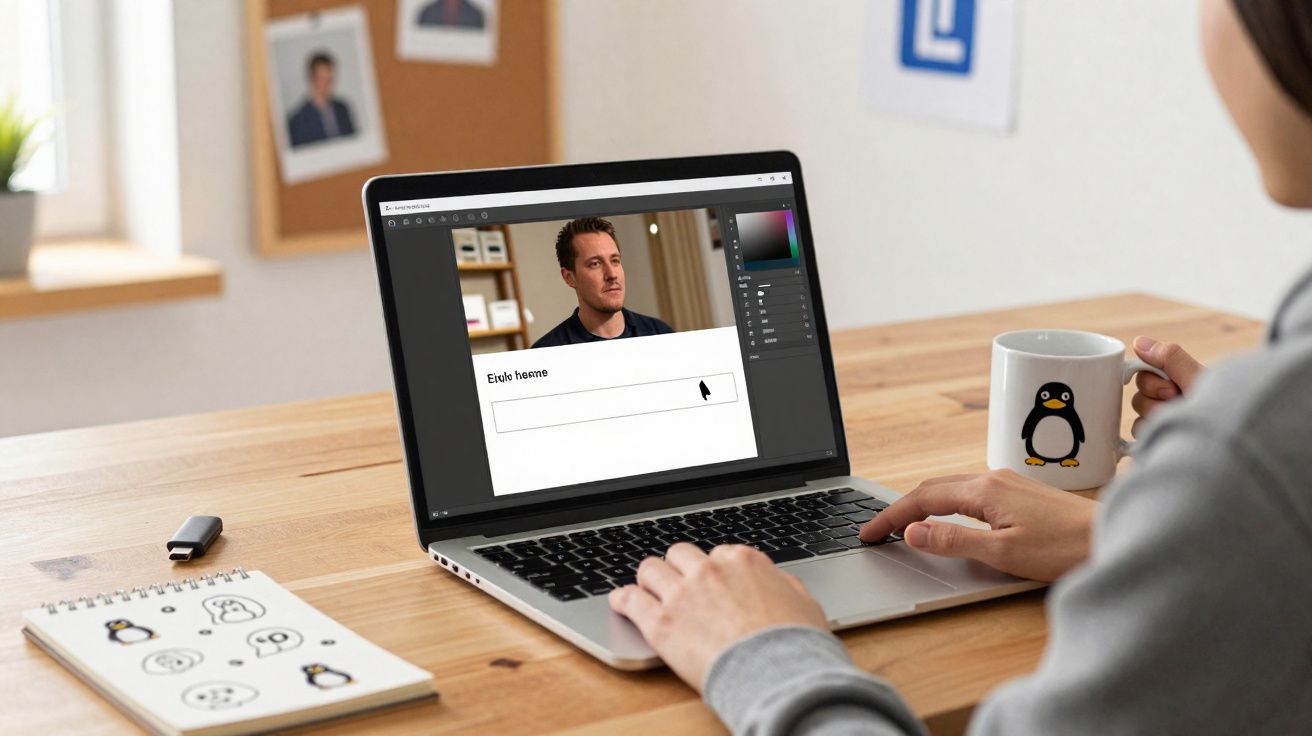
Sur Linux, il existe désormais une petite application sans fioritures qui transforme la création de mèmes en une tâche rapide - presque ludique - plutôt qu’en un projet de design. Elle s’appelle Memerist : c’est gratuit, léger, et pensé pour celles et ceux qui veulent simplement poser du texte sur une image et partager le résultat, sans prise de tête.
Des mèmes sans les complications de l’IA ou des éditeurs pro
Ces douze derniers mois, les générateurs d’images par IA ont monopolisé l’attention, en promettant des scènes photoréalistes et des montages surréalistes. Pourtant, ce que la plupart des gens partagent reste bien plus simple : une image familière sur laquelle on ajoute quelques mots bien sentis.
Sous Windows et macOS, on trouve des dizaines d’applications et d’outils web pour ça. Côté Linux, les utilisateurs ont longtemps dû se rabattre sur des éditeurs complets comme GIMP : puissants, certes, mais intimidants lorsqu’on veut juste écrire « quand la mise à jour casse ton système » par-dessus une capture d’écran.
« Memerist est une application Linux gratuite, centrée sur une seule mission : créer rapidement des mèmes à partir de vos images, sans courbe d’apprentissage. »
L’application fait l’impasse sur la génération par IA, les modèles verrouillés derrière des paywalls, les filigranes et l’enfermement dans une plateforme sociale. À la place, elle propose un flux de travail limpide : choisir une image, ajouter du texte, régler quelques options, exporter, partager.
Ce que Memerist fait réellement
Memerist assume un périmètre volontairement restreint - et c’est précisément ce qui fait sa force. Plutôt que d’essayer de rivaliser avec des outils graphiques professionnels, l’application enlève tout le superflu pour ne garder que l’essentiel, celui dont on a besoin au quotidien pour faire des mèmes.
Fonctionnalités clés de Memerist en un coup d’œil
- Mini-bibliothèque intégrée d’images populaires au format « mème »
- Possibilité d’importer vos propres images et de les conserver dans la bibliothèque
- Calques de texte rapides avec mise en forme basique et rotation
- Export en formats PNG ou JPEG
- Filtres « contraste élevé » et style « sale » pour un rendu brut, façon image web sur-compressée
- Zoom avant/arrière pour un placement plus précis
- Plusieurs calques d’images et de texte
- Aperçu en temps réel des modifications
Ici, pas d’étalonnage avancé, pas d’outils vectoriels, et pas d’effets de calques sophistiqués. Vous disposez juste du contrôle nécessaire pour assurer la lisibilité du texte, la clarté de la blague, et une cohérence de style entre vos mèmes.
« La boîte à outils réduite rend Memerist très rapide : ouvrir, modifier, exporter, poster - souvent en moins d’une minute. »
Installer Memerist sur votre système Linux
Memerist est distribué sous forme de paquet Flatpak via Flathub, ce qui rend l’installation assez simple sur la plupart des distributions Linux actuelles.
Prérequis : prise en charge de Flatpak
Memerist s’exécute via Flatpak, un format de packaging universel pour les applications Linux. La plupart des distributions grand public intègrent déjà Flatpak ou permettent de l’ajouter rapidement.
| Distribution | Prise en charge de Flatpak | Approche habituelle |
|---|---|---|
| Ubuntu / Pop!_OS / Linux Mint | Disponible | Installer Flatpak (si nécessaire), puis ajouter Flathub |
| Fedora Workstation | Préconfiguré | Utiliser l’application Logiciels ou directement le terminal |
| Debian / MX Linux | Disponible via dépôts | Installer le paquet Flatpak, puis ajouter Flathub |
| openSUSE | Disponible | Activer Flatpak, puis utiliser l’interface graphique ou le terminal |
Installation via la boutique de logiciels
Si le centre de logiciels de votre système référence déjà les applications Flatpak, c’est généralement la méthode la plus simple :
- Ouvrez la boutique d’applications ou le centre de logiciels de votre distribution.
- Recherchez « Memerist ».
- Sélectionnez le résultat, puis lancez l’installation.
- Une fois l’installation terminée, déconnectez-vous puis reconnectez-vous si l’icône n’apparaît pas tout de suite dans le lanceur.
Installation en ligne de commande
Si vous êtes à l’aise avec le terminal - ou si la boutique graphique ne gère pas Flatpak - l’installation se résume à une commande, à condition que Flatpak et Flathub soient déjà configurés :
flatpak install flathub io.github.vani_tty1.memerist
Quand l’installation est terminée, Memerist devrait apparaître dans le menu de votre environnement de bureau, généralement dans Graphisme ou Accessoires. Si ce n’est pas le cas, une déconnexion/reconnexion règle souvent le problème.
Créer votre premier mème avec Memerist
Memerist a été conçu pour être compris presque instinctivement. Cela dit, un petit guide aide à obtenir un résultat rapidement.
Étape 1 : choisir l’image de base
Au lancement, l’interface reste volontairement simple : une zone de travail au centre, un panneau latéral et une petite bibliothèque d’images. Vous pouvez :
- Choisir une image « classique » fournie (têtes de réaction, photos expressives, etc.).
- Importer une image depuis vos fichiers et l’ajouter à la bibliothèque interne pour la réutiliser.
Utiliser vos propres visuels - la tête perplexe d’un ami, une capture d’un message d’erreur, votre terminal rempli de lignes rouges - rend souvent les mèmes bien plus personnels.
Étape 2 : ajouter du texte et le styliser
Le texte fonctionne via des calques dédiés. Dans la barre latérale, cliquez sur l’icône « B » en gras pour créer un nouveau calque de texte, puis saisissez votre légende.
Vous pouvez ensuite déplacer le texte par glisser-déposer, ajuster la rotation, et appliquer quelques effets typographiques. L’objectif : retrouver le rendu « mème » classique sans se battre avec des dizaines de réglages.
« Memerist privilégie la vitesse à la perfection : vous ne passerez pas une heure à ajuster le crénage ou l’interligne alors que la blague doit être en ligne en quelques secondes. »
Une limite à connaître : la déformation en perspective n’est pas disponible. Autrement dit, impossible d’aligner parfaitement du texte sur un mur incliné ou un objet en angle dans l’image. Pour la majorité des mèmes, ce n’est pas vraiment gênant - ces alignements approximatifs font presque partie de l’esthétique.
Étape 3 : appliquer des filtres et vérifier l’aperçu
Memerist propose quelques filtres simples, dont une option fort contraste qui fait ressortir le texte et les éléments importants, ainsi qu’un effet volontairement crade de type « ensh*tify » qui imite les images Internet trop compressées et de mauvaise qualité.
Pendant que vous ajustez texte et filtres, les changements s’affichent en temps réel. Le zoom permet soit de peaufiner le placement, soit de prendre du recul pour évaluer l’impact global.
Étape 4 : exporter et partager
Une fois le rendu final validé, il suffit d’appuyer sur Exporter. Par défaut, Memerist enregistre en PNG, un format qui conserve la qualité et la transparence, mais peut produire des fichiers assez volumineux.
Si vous préférez le JPEG, il suffit de modifier l’extension dans la fenêtre d’export, en passant de .png à .jpg avant d’enregistrer. Vous obtiendrez un fichier plus léger, parfois mieux accepté par certaines messageries et certains sites.
« Le choix entre PNG et JPEG dépend souvent de l’endroit où vous postez : JPEG pour des fichiers plus légers, PNG quand la qualité compte davantage. »
Pourquoi un outil minimaliste de mèmes a du sens en 2026
À une époque où des systèmes d’IA peuvent générer des images surréalistes à la demande, Memerist adopte une posture opposée : il part du principe que vous avez déjà l’image qui compte. Une capture d’écran, une photo personnelle, ou une frame tirée d’une vidéo. La valeur vient de la légende - pas d’un algorithme.
Cette approche contourne aussi une partie des questions de consentement et de droits d’auteur souvent soulevées par les visuels générés par IA. En partant de votre propre contenu ou d’images librement partagées, le terrain éthique est plus net, et vous gardez la main sur l’usage de votre matériel.
Et très concrètement, Memerist évite toute lourdeur côté calcul : aucun modèle à exécuter, ce qui le rend utilisable sans problème sur des ordinateurs peu puissants ou vieillissants.
Cas d’usage concrets où Memerist excelle
Memerist peut sembler être un gadget, mais il se révèle aussi très pratique dans des contextes professionnels ou communautaires.
- Discussions internes d’équipe : transformez des bugs récurrents, des builds interminables ou des déploiements chaotiques en mèmes bon enfant pour détendre l’atmosphère dans des canaux Slack ou Matrix.
- Communautés open source : publiez des annonces de version façon mème, ou des blagues « known issues » qui rendent les aspects techniques plus accessibles.
- Éducation et ateliers : enseignants et formateurs peuvent rendre des sujets austères plus mémorables grâce à des mèmes produits en quelques minutes.
- Campagnes sociales : associations, collectifs militants ou ONG misent souvent sur des messages visuels faciles à partager ; Memerist leur offre une manière simple de les créer sans outils commerciaux.
Comme l’application fonctionne hors ligne, elle peut aussi être utile sur des environnements verrouillés ou orientés confidentialité, où les générateurs de mèmes en ligne sont moins souhaitables.
Conseils, risques et bonnes pratiques pour créer des mèmes
Les mèmes circulent vite, et parfois bien au-delà du public initial. Avec un outil comme Memerist, publier devient presque trop simple : intégrer une courte pause avant d’appuyer sur « envoyer » peut faire partie des bons réflexes.
Questions à se poser avant d’exporter :
- L’image montre-t-elle des personnes qui n’ont peut-être pas envie d’être tournées en dérision ou largement diffusées ?
- La légende pourrait-elle être interprétée très différemment en dehors de votre groupe d’amis ou de votre équipe ?
- Utilisez-vous des images protégées par le droit d’auteur d’une manière susceptible de poser problème si elles se propagent ?
Sur le plan technique, quelques termes valent la peine d’être clarifiés. Un calque est un élément séparé posé au-dessus de l’image de base, que l’on peut déplacer sans toucher au reste. Les filtres sont des réglages prédéfinis qui modifient couleurs, contraste ou texture en un clic. Exporter signifie simplement enregistrer la combinaison finale de tous ces éléments sous forme d’un seul fichier image prêt à être partagé.
Avec un minimum d’attention au contexte et au consentement, Memerist offre aux utilisateurs Linux une façon rapide et gratuite de participer à la culture des mèmes depuis leur propre bureau, sans changer de système d’exploitation ni s’abonner à un service en ligne de plus.





Commentaires
Aucun commentaire pour le moment. Soyez le premier!
Laisser un commentaire